



Online Gamepad Testi: Tuş, Analog ve Dokunmatik Kontrolü
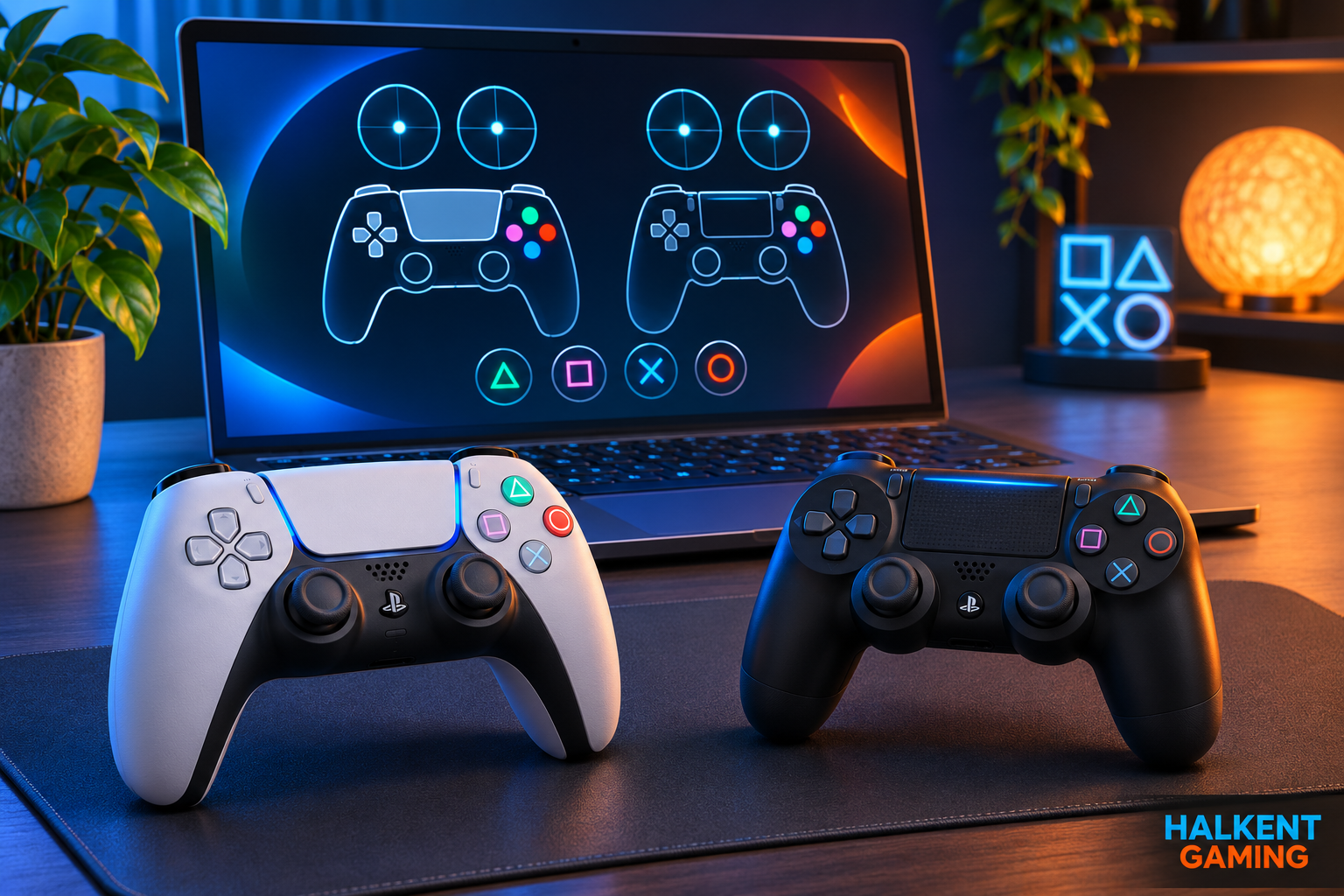
Gamepad testi, kumandanın tuşlara ve analog hareketlerine nasıl tepki verdiğini oyun açmadan görmenizi sağlar. Halkent Gaming online kol testi, tarayıcı üzerinden çalışan Türkçe bir araçtır. Tuşa bastığınızda ilgili alan aydınlanır, analog hareketleri grafik üzerinde izlenir ve desteklenen cihazlarda ek dokunmatik kontroller kullanılabilir. Yeni aldığınız bir kumandayı incelemek, oyun sırasında fark ettiğiniz davranışı tekrar gözlemlemek veya onarım sonrası temel kontrol yapmak için kullanılabilir.
Testin amacı gözlem sunmaktır. Ekranda görülen tek bir değer, kumandanın kesin olarak arızalı olduğunu ya da tamamen sorunsuz çalıştığını kanıtlamaz. Bağlantı biçimi, işletim sistemi ve tarayıcının cihazı tanıma şekli sonuçları etkileyebilir. Bu nedenle ölçümleri aynı koşullarda tekrar etmek ve oyundaki davranışla birlikte değerlendirmek daha anlamlıdır.
Gamepad testi ile neleri kontrol edebilirsiniz?
Canlı tuşlar alanında yüz tuşları, yön tuşları, omuz düğmeleri ve desteklenen diğer girişler izlenebilir. Kontrolcü çizimi, basılan tuşları görsel olarak işaretler. Sol taraftaki değer alanı ise hangi girişin etkin olduğunu sayısal olarak gösterir. Böylece yalnızca şekle bakmak zorunda kalmadan düğme tepkisini takip edebilirsiniz.
Analog bölümü sol ve sağ çubuğun yatay ve dikey eksenlerini ayrı gösterir. Tetik alanları, cihazın bildirdiği basma seviyesini izlemeye yardımcı olur. Titreşim testi yalnızca destek kontrolü başarılı olduğunda kullanılabilir. Her kumandanın bütün özellikleri tarayıcıya aynı biçimde aktarılmadığından, kullanılamayan bir düğmenin gri görünmesi tek başına donanım arızası anlamına gelmez.
Kumandayı bilgisayara nasıl bağlamalısınız?
Temel test için kumandanızı USB veya desteklenen Bluetooth bağlantısıyla bilgisayara bağlayın. Ardından test sayfası açıkken kumandada bir tuşa basın. Tarayıcı, oyun kumandası girişini bu etkileşimden sonra görünür hale getirebilir. Birden fazla cihaz bağlıysa açılır listeden doğru kumandayı seçin ve ekrandaki adın kullandığınız cihazla eşleştiğini kontrol edin.
USB kullanırken yalnızca şarj eden bir kablo yerine veri aktarabilen kablo tercih edin. Cihaz görünmüyorsa başka bir USB bağlantı noktasını deneyin ve kumandayı kullanan diğer uygulamaları kapatın. DualSense’in işletim sistemleriyle bağlantısı hakkında üreticinin resmi DualSense bağlantı açıklamaları da yardımcı olabilir. Halkent aracı, işletim sistemi sürücüsünün yerine geçmez.
Analog drift ve eksen değerleri nasıl yorumlanır?
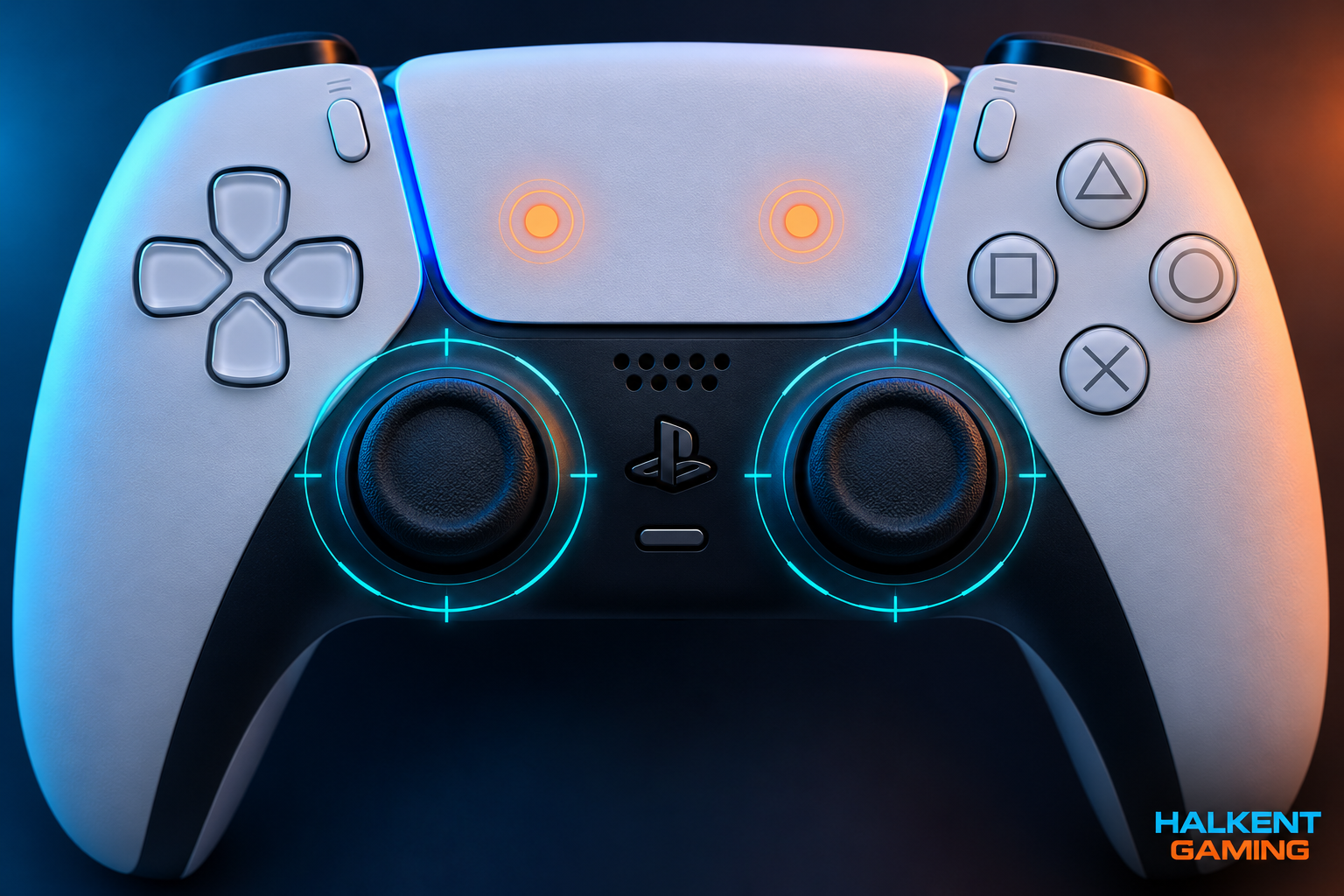
Analog drift, çubuğa dokunmadığınız halde oyunda veya ölçümde hareket görülmesiyle ilişkilendirilen bir belirtidir. Teste başlarken çubukları bırakın ve merkez çevresindeki değerleri gözlemleyin. Halkent gamepad testi eksenleri ham sayısal değerleriyle gösterir; yalnızca yüzdeye çevrilmiş bir sonuç sunmaz. Bu, farklı test ekranlarıyla karşılaştırma yaparken aynı tür değeri okumanızı kolaylaştırır.
Merkezde küçük bir sapma görmek, hemen parça değişimi gerektiği anlamına gelmez. Kumandaların ölçüm çözünürlüğü, merkez toleransı ve oyunların ölü bölge ayarları farklıdır. Çubukları birkaç kez hareket ettirip bırakarak değerin nasıl döndüğünü inceleyin. Tekrarlayan ve oyunda da hissedilen sapmalar, daha ayrıntılı değerlendirme için anlamlı bir işaret olabilir.
Dairesellik testinde analogları dış kenara yaslayıp yavaşça tam tur çevirirsiniz. Araç, izlenen hareketin ideal çemberden ortalama radyal sapmasını özetler. Bu sonuç bir kalibrasyon işlemi değildir ve evrensel bir sağlamlık puanı olarak kullanılmamalıdır. Farklı kumanda modellerinin sınır davranışlarını doğrudan aynı başarı ölçütüne bağlamak yanıltıcı olabilir.
DualSense ve DualShock 4 dokunmatik testi
Gelişmiş USB bölümünde desteklenen PlayStation kumandaları için ek bağlantı kurulabilir. “Kumandayı bağla” düğmesine basarak tarayıcının gösterdiği cihaz listesinden doğru kontrolcüyü seçin. Bu bölüm için uyumlu masaüstü Chrome veya Edge kullanılması gerekir. Tarayıcının cihaz izni vermediği bir ortamda temel tuş testi çalışsa bile gelişmiş özellikler kullanılamayabilir.
Desteklenen DualSense ve DualShock 4 cihazlarında dokunmatik yüzeydeki parmak konumu ve kaydırma izi izlenebilir. Yüzeye basmak ile parmağı yüzey üzerinde kaydırmak farklı girişlerdir. DualSense Edge ve PS VR2 Sense için görünen özellikler de modele göre değişir; VR2 kumandalarında dokunmatik yüzey testi beklenmemelidir. Arayüzde yalnızca cihazın sağladığı alanları değerlendirin.
Titreşim testi, gizlilik ve kullanım kolaylığı
Kısa titreşim denemeleri klasik motor tepkisini kontrol etmeye yöneliktir. Oyunlardaki bütün gelişmiş haptik efektlerin veya uyarlanabilir tetik senaryolarının birebir karşılığı değildir. Titreşim çalışmadığında önce bağlantı ve tarayıcı desteğini gözden geçirin. Test düğmesinin kullanılamaması, motorun kesinlikle bozuk olduğu sonucuna götürmemelidir.
Kumanda test verileri tarayıcıda işlenir; ölçüm için hesap açmanız gerekmez. Sayfanın ziyaret sayacı, tuş ve analog verilerinin sunucuya gönderildiği anlamına gelmez. Gece ve gündüz seçeneğiyle arayüzün zeminini değiştirebilir, sayısal değerleri kendi ekranınızda daha rahat okuyabilirsiniz. Bu görünüm tercihi kumandanın ayarlarını değiştirmez.
Testten sonra hangi adım gelmeli?
Önce sorunu tekrar gözlemleyin ve farklı kablo veya bağlantı koşullarını karşılaştırın. Teknik deneyiminiz yoksa yalnızca test alanını kullanın. İleri işlemler hakkında bilgi almak için kumanda kalibrasyon hizmeti açıklamasını inceleyebilirsiniz. Tüm araçlar Halkent uygulamalarında, diğer hizmetler ise Hizmetlerimiz sayfasında bulunur. Aşağıdaki bağlantı doğrudan gamepad testi ekranını açar.
Online gamepad testini başlat →
İçerik güncelleme: 6 Kasım 2026 · Halkent Gaming Lounge